商品详情

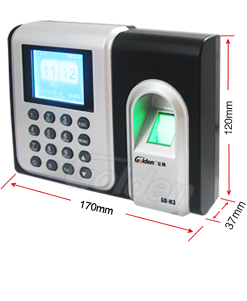
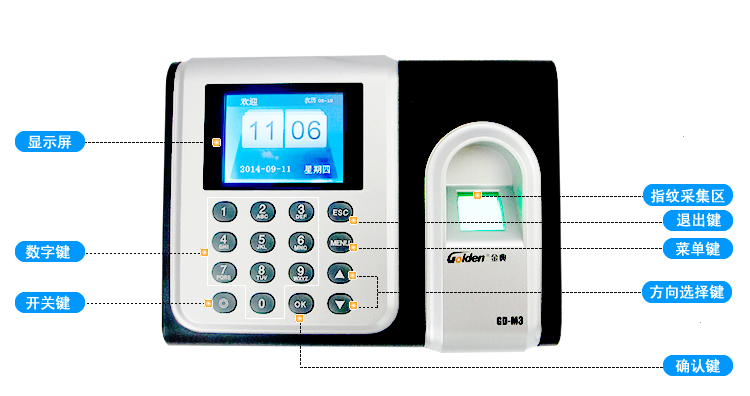
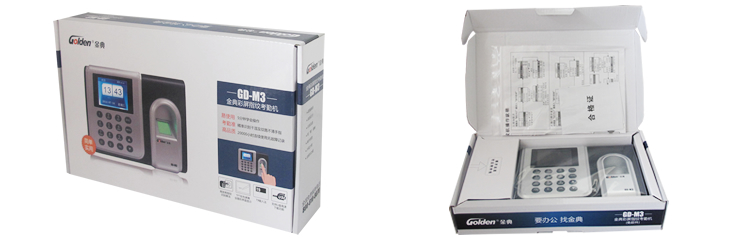
金典GD-M3指纹免软件考勤机

[加工书本厚度(mm)]:GD-M3

[定型槽板厚度(mm)]:指纹考勤机

[工作宽度(mm)]:指纹、密码

[机器尺寸(mm)]:150000条

[重量(kg)]:1000枚

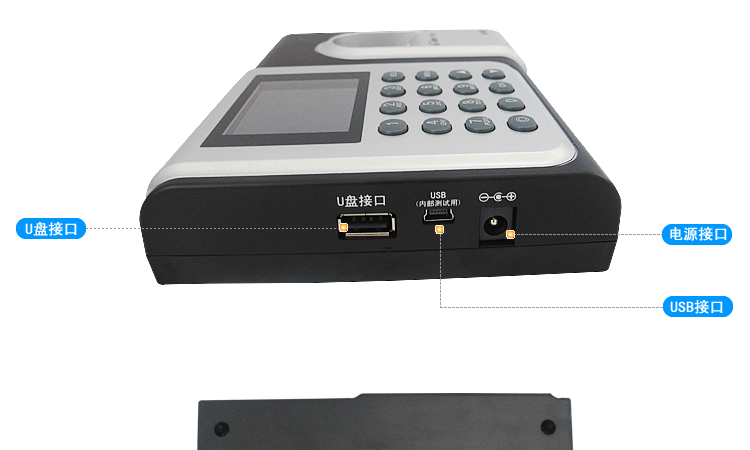
[产品类型]:USB通讯,U盘接口;

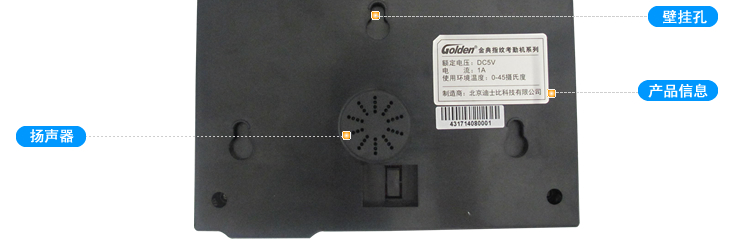
[其他特性]:DC 5V

[装订厚度(mm)]:简体中文,繁体中文,英文;

[装订规格(mm)]:支持

[净重/毛重(kg)]:0.2/0.4

[电源]:170*120*37MM

[功率(W)]:260*150*50MM

[包装尺寸(mm)]:2.4寸彩屏

商品介绍
 Introduction
通过高级配置,将软件直接植入考勤机,免除软件使用痛苦。
 
傻瓜式的操作流程,三步骤就可以使用,仅需用U盘即可导出详细的EXCEL报表。
 
采用了高标准的双核运算芯片,在满载指纹比对速度达到0.8秒,员工考勤不排队。
 
采用高硬高强度水晶指纹头,防刮耐磨更防水,配以高级芯片还能自主指纹自动更新。
 
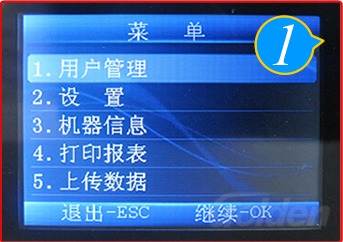
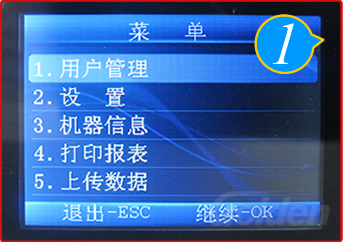
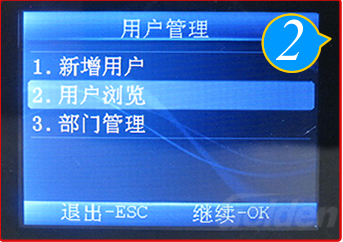
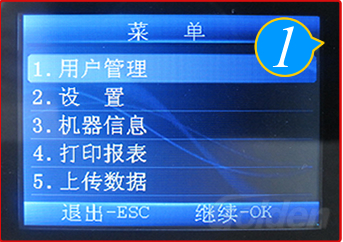
第一步:点MENU进入菜单进入用户管理(点OK键确认)。
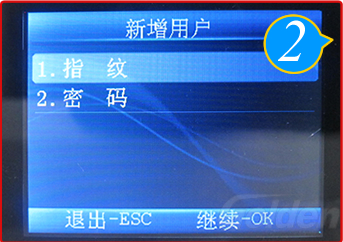
第二步:点新增用户,选指纹。
 
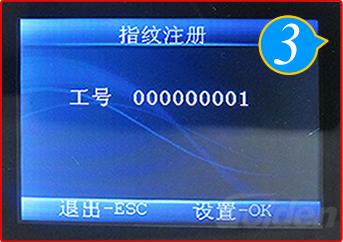
第三步:指纹注册,输入工号跟姓名,然后按提示录入三次指纹,最后按OK键确认成功登记。
 
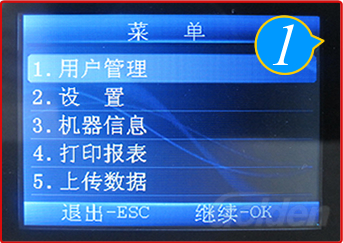
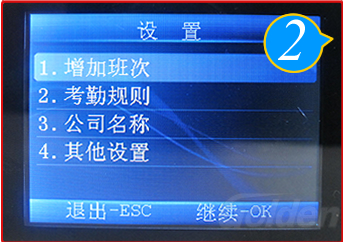
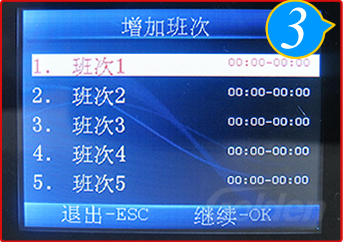
第一步:点MENU进入菜单进入用户管理(点OK键确认)。
第二步:选择增加班次。
 
第三步:班次根据公司需要,自己设置时间段。
 
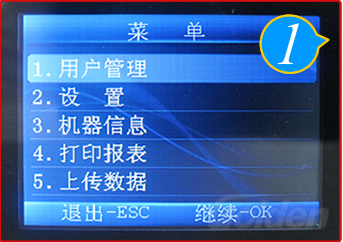
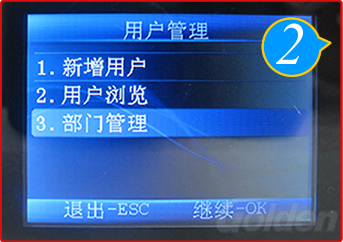
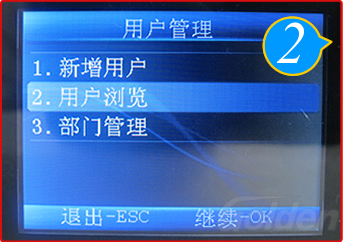
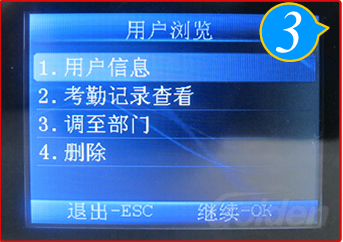
第一步:按"MENU"键进入操作菜单,选择"用户管理"按"OK"键。
第二步:选择"用户浏览"按"OK"键,选择用
户按"OK"键。
 
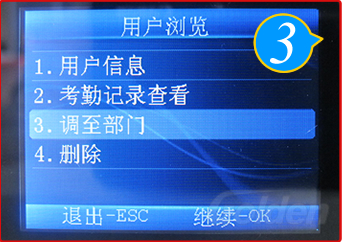
第三步:选择"调至部门"按"OK"键。
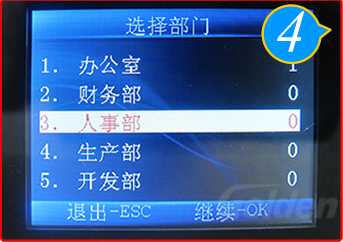
第四步:选择用户所在部门按"OK"键。
 
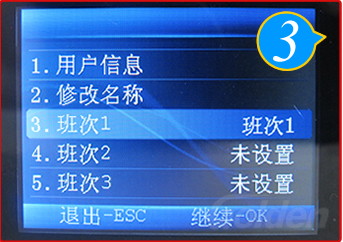
第一步:按"MENU"键进入操作菜单,选择"用户管理"按"OK"键。
第二步:选择"部门管理"按"OK"键,选择
部门按"OK"键。
 
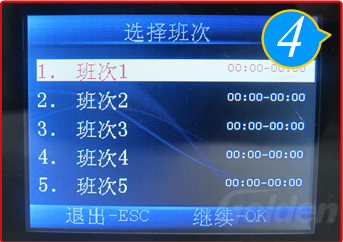
第三步:选择"班次1"按"OK"键。
第四步:选择对应的时段按"OK"键。
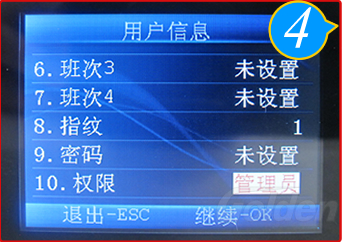
第一步:按"MENU"键进入操作菜单,选择
"用户管理"。
第二步:选择"用户浏览"按"OK"键,选择
用户按"OK"键。
第三步:选择"用户信息"按"OK"键,选择
"权限"按"OK"键。
第四步:通过上下方向键将权限改成"管理员"
按"OK"键。
 
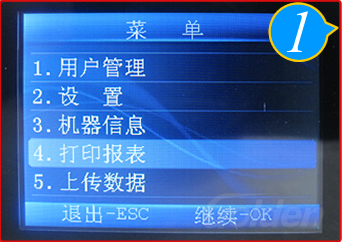
第一步:点MENU进入菜单选择打印报表(
点OK建确认)。
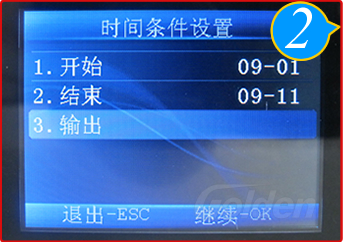
第二步:选择"卡式报表"按"OK"键,调
整起止日期,选择"输出"按"OK"键。等
待完成,即可在U盘内生成Excel表格。